投稿系统逐步使用指南:如何使用Editorial Manager
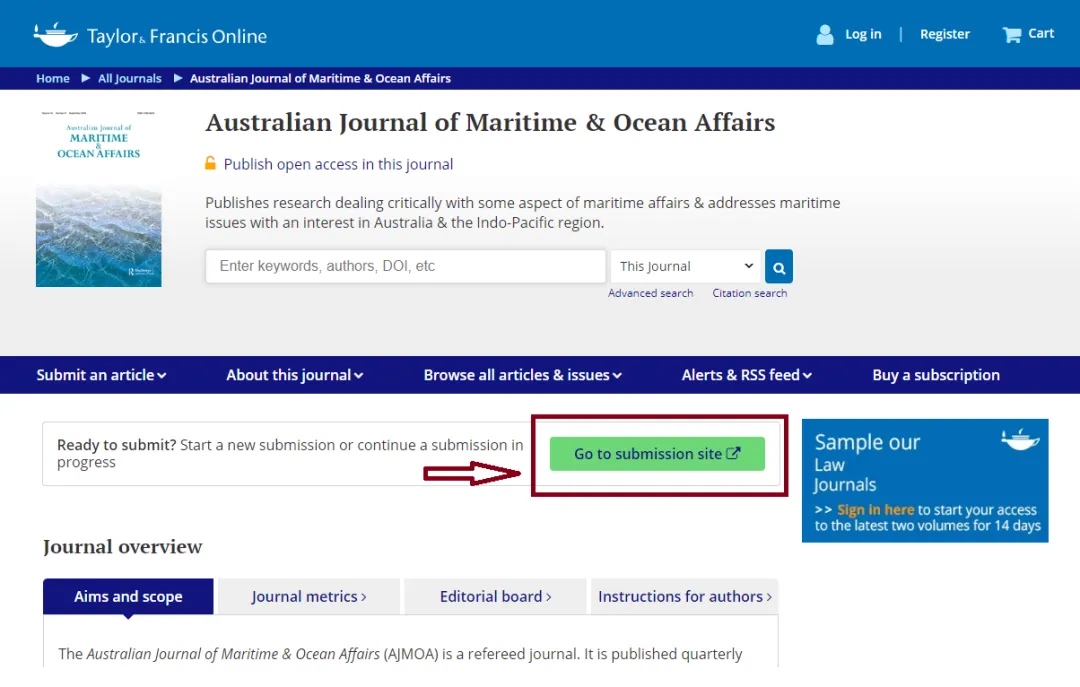
Taylor & Francis的大多数期刊都使用在线提交和手稿跟踪系统。在开始投稿之前,您可以先检查一下您所投期刊使用的是哪个系统:您可以在Taylor & Francis Online网站上搜索期刊名称,点击绿色的“Submit an article”按钮查看。
在之前的文章中,我们为您介绍了Submission Portal和ScholarOne Manuscripts这两个投稿系统逐步使用教程,今天的这篇文章将为您介绍另一个投稿系统Editorial Manager的使用方法。
您可以参考以下步骤,在Editorial Manager中完成稿件提交
开始提交稿件
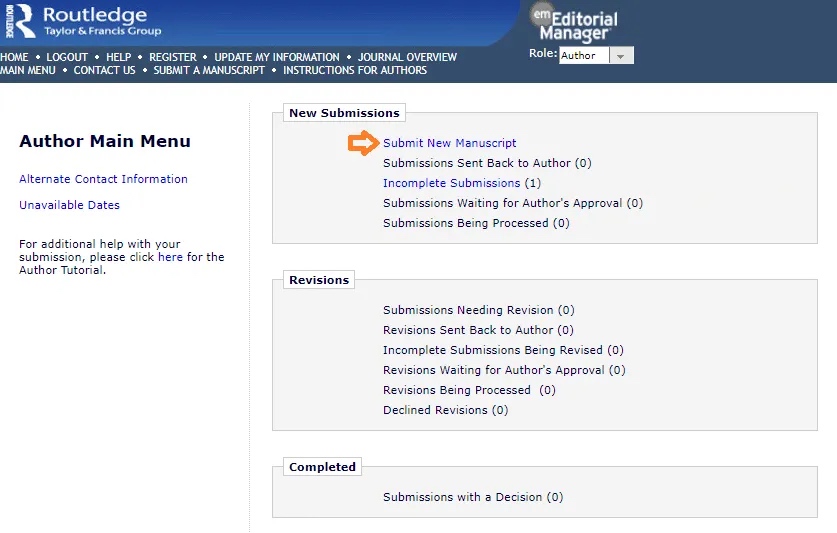
登录Editorial Manager投稿平台,点击“Begin Submission”开始提交一份新的稿件。
窗口顶部会显示投稿步骤,并显示您目前处于投稿过程中的哪一环节。

完成所有的投稿步骤,以成功提交您的稿件。如需要,您可以向前移动并返回到某个步骤。带有红色星号(*)的字段是必填的。
关联ORCID帐户
有些期刊会要求关联您的 ORCiD 帐户来连接您的文章和您的身份。您可以点击“Edit My Account”。在“Email/Name”界面跳转到 ORCiD 界面,在那里您可以注册一个 ORCiD 或通过链接将您的帐户与现有ORCiD关联。
上传稿件
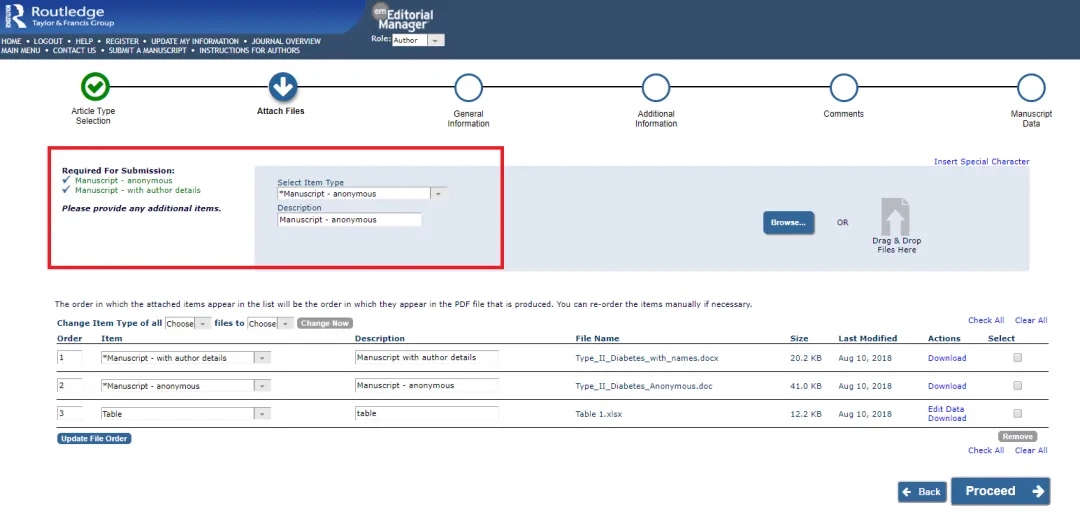
在“Attach Files”这一步,您可以上传投稿所需的各种文件。您可以将它们从电脑中直接拖拽放到网页上,也可以单击“Browse”进入文件浏览器窗口并选择所需的文件。
一旦您选择了文件,它们将被自动上传,您可以通过下拉菜单来选择每个上传文件的类型。
所需的文件列在左边,一旦满足要求,它们将被勾选并变绿。
添加常规信息
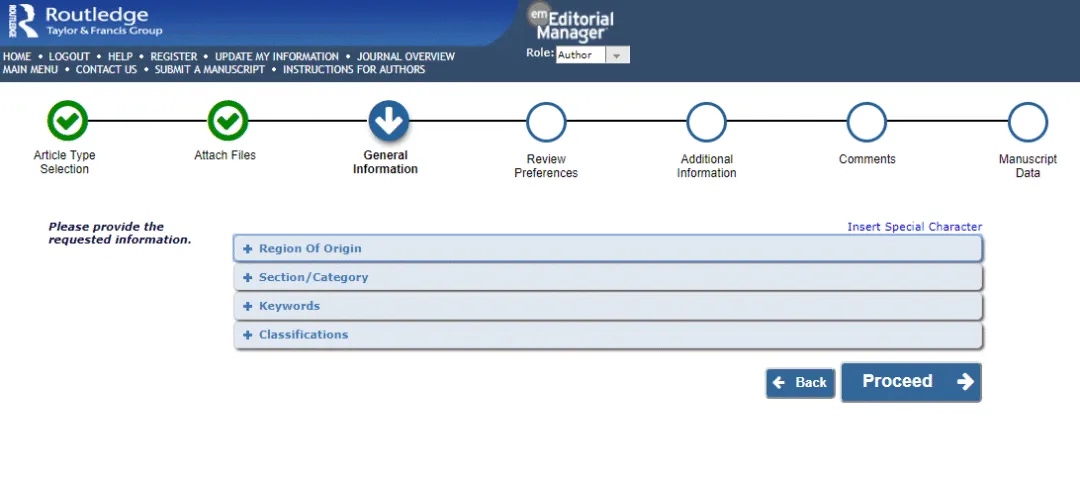
这一部分将根据期刊的不同而有所不同,您可以进一步邮件问询期刊编辑,以了解需要进一步提供的稿件信息,这些信息可能包括:国家信息、稿件分类、稿件关键词等。
关键字是自由格式的,帮助您对文章进行更具体的分类。关键字可以是单个单词或短语/句子,每个关键字之间应该用分号分隔。
添加附加信息
所需的附加信息可能因刊物而异,所需信息可能包括:
- 文章是否已在其他地方发表
- 资金来源
- 利益冲突
- 其他行政问题
注释
您可以在这一步添加希望包含在提交中的任何注释。这些注释不会成为投稿和同行评审中的一部分。
文稿信息
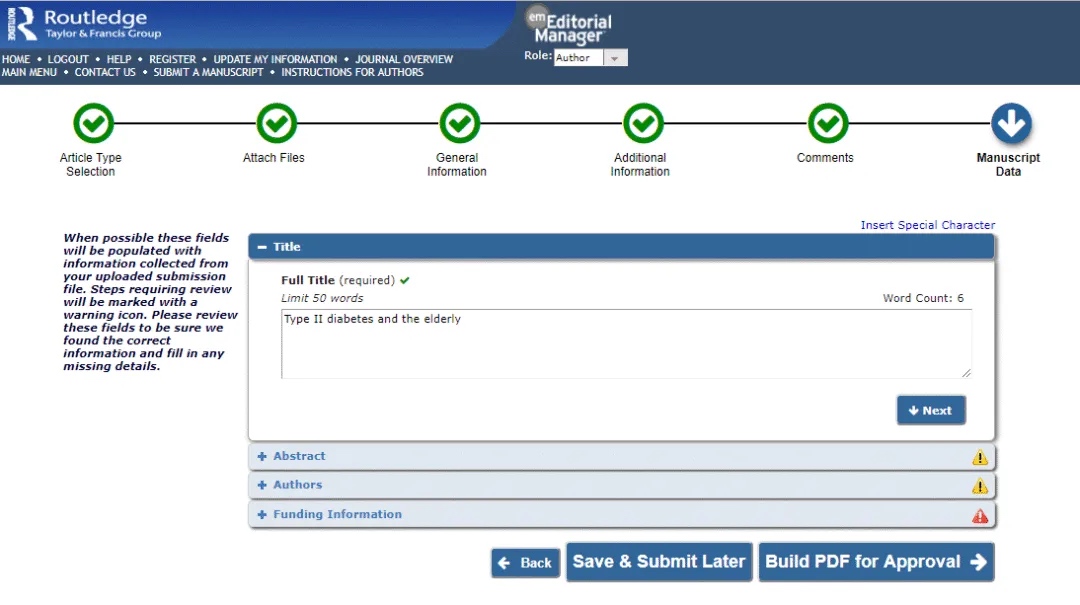
根据您在之前步骤中上传的稿件,系统将自动填充此部分。您需要在此步骤中检查稿件的标题,摘要,作者和资助信息是正确的。
审核并提交
检查您的稿件信息后,点击“Build PDF for Approval”按钮,以检查此次投稿中是否还有其他问题。
如果期刊使用双盲同行评审方式,您需确保手稿的匿名版本不包含任何身份识别信息。如果您的投稿不是匿名的,期刊可能会返回给您,并要求您删除身份识别信息后,再进行同行评审。
当您检查确认PDF没有问题,就可以提交手稿。在成功提交手稿后,屏幕会显示“submission confirmation”。
请注意:在提交文稿后,如果您还希望对文稿进行修改,请不要开始一个新的提交。相反,请与该期刊的编辑部联系,以获得进一步的指导。您可以在Taylor & Francis Online网站上搜索期刊名称,进入期刊主页,查看期刊编辑部联系方式。
继续提交
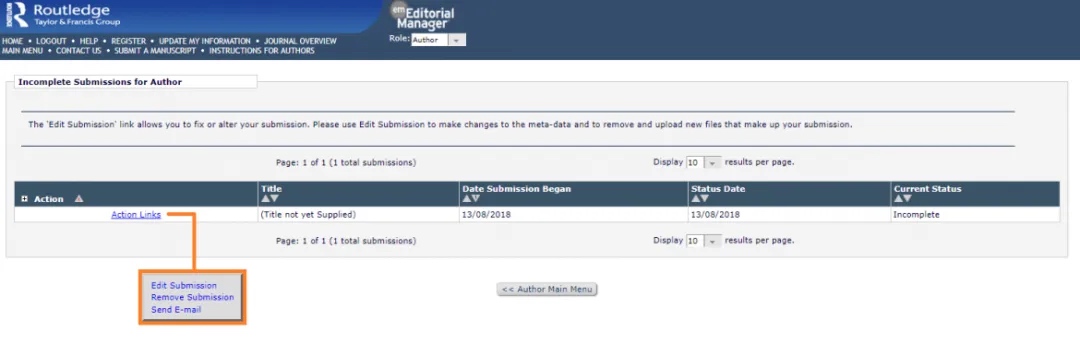
如果您已经开始文稿提交,但没有完成,您可以在”Author Dashboard”中的“Incomplete Submissions”中找到它。系统会自动为您保存每个步骤。
将光标放在“Action Links”选项上,可以选择以下选项:
- 编辑并继续
- 删除正在进行提交的文稿
- 使用模板内容向编辑发送电子邮件
提交修订版
如果需要您提交修订后的文稿,您将收到相关电子邮件提醒,邮件中会有相关信息指导您登录回到Editorial Manager平台。从Author main menu中,您将会看到处于“Submissions Needing Revision”状态的文稿。
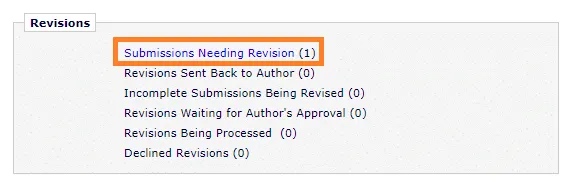
点击进入下一页,您可以查看来自审稿人/编辑的反馈,然后重新提交您的修订版,过程与以前类似,同时保留所有提交历史。
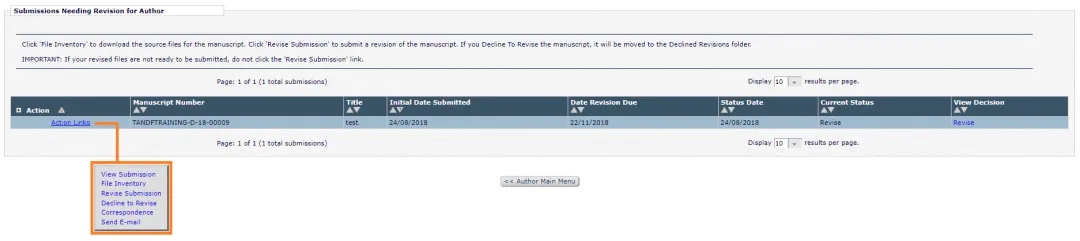
将光标放在“Action Links”选项上,可以选择以下选项:
- 查看提交内容: 查看提交内容的 PDF
- 文件目录: 查看和下载源文档
- 修改提交:上传您的新文稿
- 拒绝修改: 将您的提交状态变为“拒绝修改”
- 通信: 查看与您文稿相关的编辑和同行评审员的意见
- 发送电子邮件: 使用模板内容或根据需要自定内容,并向编辑发送电子邮件